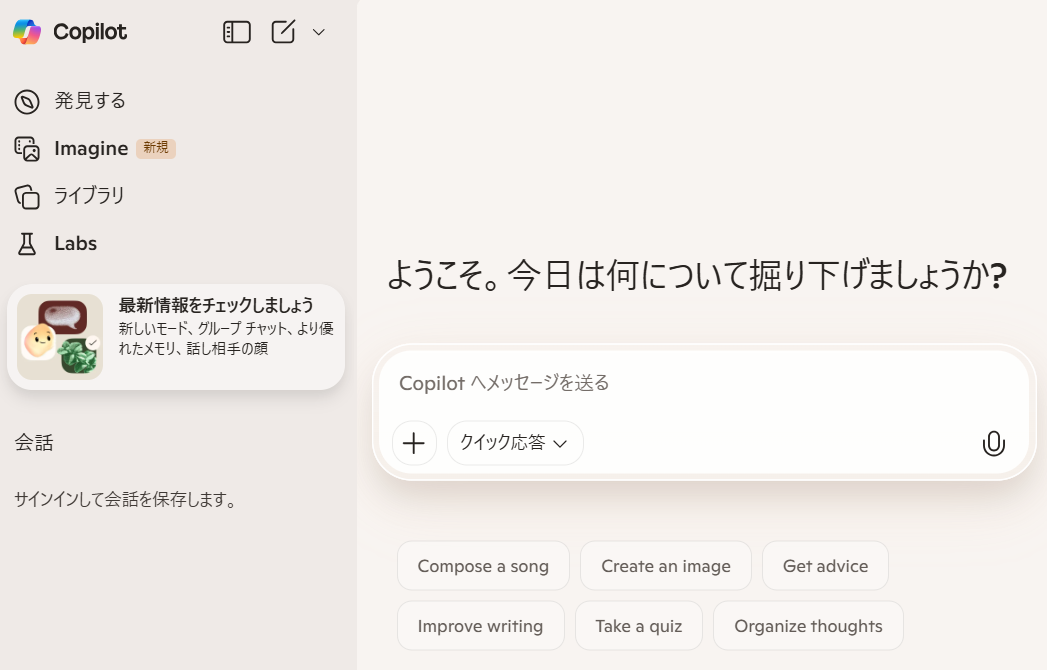
Microsoftは、Windows上のCopilotを「すべてのPCをAI PCに変える存在」と位置づけ、発想支援からトラブル解決まで日常作業を横断的に支援する機能を強化している。音声による「Hey Copilot」での呼びかけ、最近のファイルへの素早い復帰、Visionによるリアルタイムガイダンスなど、シンプルで馴染みやすい体験を掲げる。
発表の概要
「あらゆるPCをAI PCに」という狙い
CopilotをWindowsに深く統合することで、特別なハードウェアや複雑な設定なしに、手元のPCをAI活用の起点へと拡張する。ユーザーは必要なときにすぐ呼び出し、会話形式で指示・相談しながらタスクを前進させられる。
シンプルで馴染みやすい体験
「Simple, familiar, and ready when you are(シンプルで馴染みやすく、いつでも使える)」というコンセプトの通り、起動や操作は日常のPCワークフローに自然に溶け込む。必要なときだけ素早く立ち上げ、用が済めばすぐ閉じられる軽快さが特長だ。
代表的な利用シーン
個人・仕事を問わず、幅広いシーンで生産性の底上げが見込める。
- ブレインストーミング:アイデア出しや要点整理を会話で加速
- トラブルシューティング:設定やエラーメッセージの解決を手順化
- 作業の再開:最近使ったファイルへすぐに戻り、中断点から続行
- 画面・画像を見ながらの支援:Visionが内容を理解し、その場でガイド
主な機能と利点
声で呼びかける「Hey Copilot」
手を止めずに「Hey Copilot」と声をかけるだけで、会話を開始できる。タイピングの手間を省き、思いついた瞬間に質問・指示を伝えられるため、作業の流れを断ちにくい。
最近のファイルへすばやく復帰
Copilotから直近の作業ファイルにジャンプできるため、会議後や移動後でもすぐに続きを始められる。検索やファイル探索の時間を短縮し、コンテキストの切り替えをスムーズにする。
Visionによるリアルタイムガイダンス
画面や画像の内容を理解し、状況に即したアドバイスを提供。設定手順の案内、資料の要約、画像内の要素説明など、いま目の前のタスクに役立つ指示をリアルタイムで返してくれる。
すぐに使える操作例
日常業務にそのまま使える簡単な呼びかけの例をいくつか紹介する。
- 「Hey Copilot、今日の打ち合わせアジェンダを3点にまとめて」
- 「Hey Copilot、さっき編集していたスライドを開いて」
- 「この画像の手順を分かりやすく説明して」
- 「Wi-Fiが不安定。原因と対処法を順番に教えて」
活用のコツと注意点
集中を途切れさせないワークフロー設計
発想・要約・次の一手の提案など、思考の前処理をCopilotに任せると、ユーザーは判断や創造に集中できる。反復作業はCopilotに下準備をさせ、重要箇所だけ自分で仕上げるのがコツだ。
業務で使う際のガバナンス
組織で導入する場合は、データ取り扱いポリシーやアクセス権限、ログ管理の方針を整えると安心。社外秘情報の入力範囲や出力の検証フローを定めることで、安心・安全に活用できる。
利用環境と前提条件
音声起動にはマイク環境が、Visionの活用には画面や画像へのアクセス許可が必要になる場合がある。最新のWindowsアップデート適用や、プライバシー設定の確認を行っておくとスムーズだ。
まとめ
WindowsのCopilotは、「呼べばすぐ働く」アシスタントとして、思考の加速と作業の再開、そして目の前の状況に沿ったガイドをワンストップで提供する。追加の学習コストを最小限に、日常のPC体験をAIで底上げする実用的な一歩と言える。