


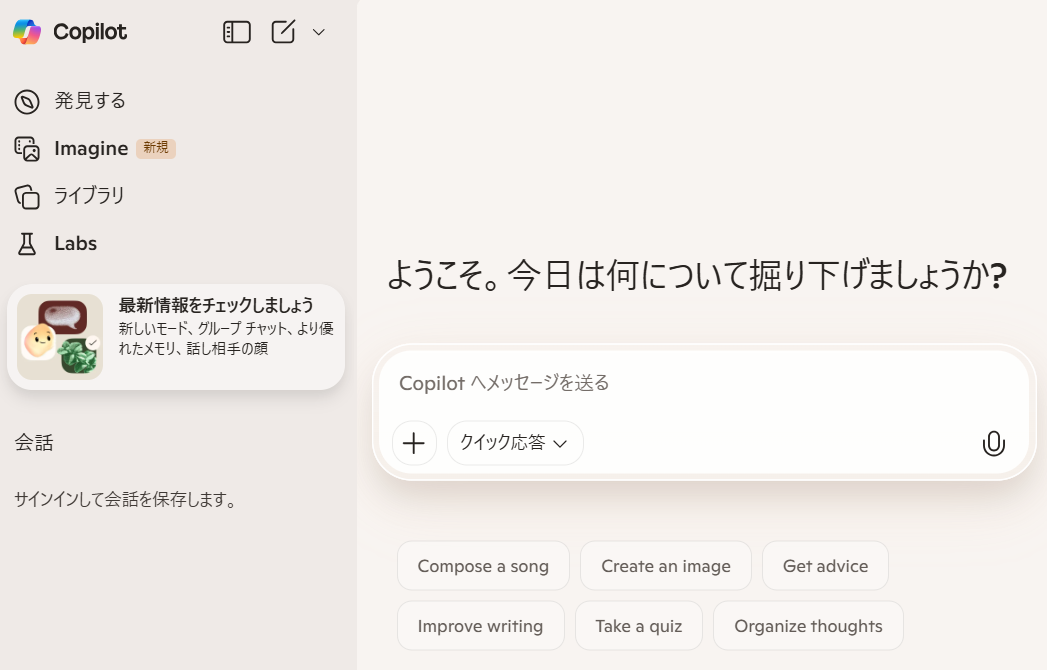
Microsoftは、Windows 11に対話型AI「Copilot」を標準搭載したと発表しました。音声で「Hey Copilot」と呼びかけるだけで会話が始まり、検索や文章整理、設定操作までPC作業を横断的にサポートします。本稿では、何が変わるのか、どう使えるのか、導入時の注意点をまとめます。
概要と発表のポイント
何が起きたのか
Windows 11にCopilotが組み込まれ、PC自体がAIアシスタントを備える「AI PC」へと進化しました。従来の検索やヘルプ機能に加え、自然言語での指示や相談が可能になり、作業の入口がキーボード・マウス中心から対話中心へ広がります。
“Hey Copilot”とは
PCに向かって「Hey Copilot」と発話すると、AIとの会話が開始。テキスト入力だけでなく、音声によるハンズフリー操作がしやすくなります。利用可能性は最新のWindows Update適用や地域・設定に左右される場合があります。
対応環境と提供状況
Windows 11の最新バージョンで順次ロールアウトされています。企業環境では管理ポリシーにより提供タイミングや機能が異なる可能性があるため、IT管理者の指示に従いましょう。
できることと活用シーン
日常作業の効率化
メールの下書きからファイル検索、設定変更まで、自然言語の指示で作業をつなげられます。複数アプリにまたがるタスクも対話の流れで進行可能です。
- 長い文章やWebページの要約・箇条書き化
- 予定調整に必要なメール文面の作成支援
- 「夜間モードをオン」など設定のショートカット操作
- ファイル名や内容キーワードからの高速検索
クリエイティブ・学習支援
アイデア出しや学習の要点整理など、思考の起点づくりに向きます。生成AIの提案をたたき台にして、仕上げは人が調整するワークフローが効率的です。
- 企画書の章立てやタイトル案のブレインストーミング
- レポートや発表資料のアウトライン作成
- コード例の提示やエラー原因のあたり付け
アクセシビリティと音声操作
音声起動により、手が離せない状況や入力が難しいユーザーでもPC操作の選択肢が広がります。キーボード、マウス、タッチ、音声の複合利用で操作負担を軽減できます。
始め方と注意点
アップデートと起動方法
Windows Updateで最新のWindows 11を適用し、タスクバーのCopilotアイコンや「Hey Copilot」で起動します。音声使用時はマイクのアクセス許可と音声関連設定を確認しましょう。
- 設定からWindows Updateを実行し、最新機能を適用
- タスクバーにCopilotが見当たらない場合は再起動や更新状況を確認
- マイク権限や音声入力の有効化など基本設定を点検
プライバシーとデータ取り扱い
AIとのやり取りはクラウド処理を含む場合があります。機密情報の入力可否、ログの扱い、組織ポリシーとの整合性を確認し、必要に応じて履歴や権限設定を調整しましょう。
- 個人/企業アカウントでのデータ取り扱いの差異を把握
- 入力内容に機密情報を含めないなどの利用ルール策定
- 設定で履歴や権限の管理を定期的に見直し
制限事項と今後の展開
機能は順次拡張・改善される見込みで、地域やビルドにより挙動が異なる場合があります。正確性の検証や出力の編集は引き続き必要で、対話履歴を活かした継続的な運用が成果につながります。
まとめ
Copilotの標準搭載により、Windows 11は「作業をこなすOS」から「対話で作業を導くOS」へと進化しました。音声起動“Hey Copilot”は操作の敷居を下げ、検索・要約・設定変更など日常タスクの所要時間を短縮します。まずは最新アップデート適用と基本設定の確認から始め、軽い相談や要約依頼を入り口に、業務・学習のボトルネック解消へと活用を広げていきましょう。